
Fast jeder hat eine Spielidee. Ein Quiz für eine Geburtstagsfeier, ein Rätsel für den Unterricht, ein kleines Arcade-Spiel mit dem eigenen Hund als Helden. Bis vor Kurzem musste man dafür erst den Umgang mit einer Game-Engine oder eine Programmiersprache lernen, bevor daraus etwas wurde, das andere tatsächlich spielen konnten.
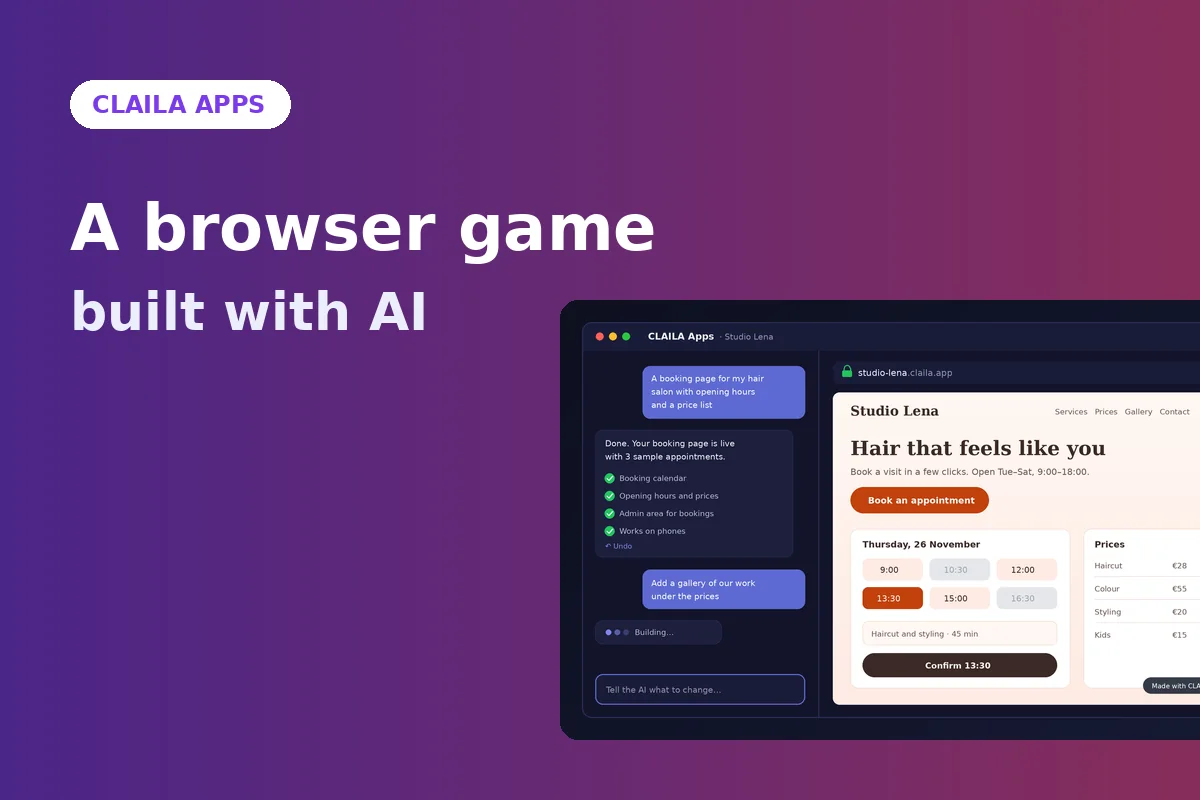
Mit CLAILA Apps können Sie diesen Teil überspringen. Sie beschreiben das Spiel in einem Chat, ein KI-Entwickler setzt es um, und es läuft im Browser unter Ihrer eigenen Adresse. So kann jeder mit dem Link auf einem Smartphone oder Computer mitspielen. Dieser Artikel führt Sie durch den gesamten Ablauf – mit Beispiel-Prompts und Tipps, welche Fehler Sie vermeiden sollten.
Welche Spiele sich gut eignen
Auf diese Weise entwickelte Browserspiele funktionieren am besten, wenn sich die Regeln in wenigen Sätzen erklären lassen. Gute erste Projekte sind:
- Quizspiele: Fragen, Antworten und eine Punktzahl am Ende. Ideal für Feiern, Schulklassen und Teams.
- Rätselspiele: Memory-Karten, Schiebepuzzles, Wortsuchrätsel oder ein tägliches Rätsel.
- Einfache Arcade-Spiele: fallende Gegenstände auffangen, Hindernissen ausweichen oder ein Laufspiel mit Sprüngen.
- Reaktions- und Timing-Spiele: tippen, sobald sich die Farbe ändert, oder die eigene Bestzeit schlagen.
- Story-Spiele: kurze Abenteuer, bei denen Entscheidungen den Verlauf bestimmen, mit mehreren möglichen Enden.
Große 3D-Welten oder Mehrspielerspiele mit Echtzeit-Chat sind eine andere Liga. Beginnen Sie mit etwas Kleinem, das Spaß macht. Erweitern können Sie es später immer noch.
Schritt 1: Geben Sie Ihrem Spiel einen Namen
Öffnen Sie CLAILA Apps und geben Sie Ihrem Spiel einen Namen, zum Beispiel "space-cats". Innerhalb weniger Sekunden ist es unter https://space-cats.claila.app mit HTTPS online. Die Adresse funktioniert bereits, sodass Sie das Spiel schon ab der allerersten Version auf Ihrem eigenen Smartphone testen können.
Schritt 2: Beschreiben Sie das Spiel, nicht den Code
Sie müssen nicht wissen, wie Spiele programmiert werden. Sie müssen beschreiben, was die spielende Person sieht und tut. Eine gute erste Nachricht enthält:
- das Ziel des Spiels,
- die Steuerung (Tippen, Wischen, Pfeiltasten),
- wodurch das Spiel mit der Zeit schwieriger wird,
- wie es endet und was dann angezeigt wird.
Zum Beispiel:
Ein einfaches Arcade-Spiel namens Space Cats. Man bewegt eine Katze in einem Raumschiff am unteren Bildschirmrand nach links und rechts und fängt fallende Fische auf. Es fallen auch Steine herunter; wer einen Stein berührt, verliert eines von drei Leben. Das Spiel wird alle 20 Sekunden schneller. Punkte und Leben oben anzeigen. Auf Smartphones durch Berühren der linken oder rechten Bildschirmhälfte steuern, auf Computern mit den Pfeiltasten. Am Spielende die Punktzahl und eine Schaltfläche "Erneut spielen" anzeigen. Bunter Cartoon-Stil.
Für ein solches Spiel reicht der Modus Basic in der Regel aus. Er ist schnell und am günstigsten. Wenn das Spiel komplexer wird, etwa durch Level, gespeicherte Spielstände oder eine gemeinsame Bestenliste, wechseln Sie zu Advanced.
Schritt 3: Spielen Sie es auf einem Smartphone
Auf dem Smartphone entscheidet sich, ob ein Spiel funktioniert. Die Smartphone-Vorschau zeigt Ihr Spiel im Hoch- und Querformat. Und weil das Spiel unter seiner Adresse bereits online ist, können Sie es auch auf Ihrem echten Smartphone öffnen.
Prüfen Sie die Dinge, die auf kleinen Bildschirmen häufig Probleme machen:
- Lassen sich die Bedienelemente mit dem Daumen gut treffen?
- Verschwindet etwas Wichtiges hinter dem oberen oder unteren Bildschirmrand?
- Funktioniert das Spiel noch, wenn Sie das Smartphone ins Querformat drehen?
- Ist der Text ohne Zoomen lesbar?
Beschreiben Sie, was Sie sehen: "Auf dem Smartphone im Hochformat ist die Katze zu klein und die Fische sind schwer zu erkennen. Mach alles ungefähr 30 Prozent größer."
Schritt 4: Verbessern Sie den Spielspaß
Die erste Version eines Spiels macht selten auf Anhieb Spaß. Das ist normal: Spieleentwickler verbringen einen Großteil ihrer Zeit mit der Feinabstimmung. Die gute Nachricht ist, dass sich genau solche Anpassungen ganz einfach in Worten beschreiben lassen:
- "In der ersten Minute ist es zu einfach. Starte schneller."
- "Steine und Fische sehen sich zu ähnlich. Mach die Steine grau und kantig."
- "Lass den Bildschirm kurz wackeln, wenn die Katze ein Leben verliert."
- "Füge beim Fangen eines Fisches einen Ton hinzu und eine Schaltfläche zum Stummschalten."
Ändern Sie immer nur eine Sache und spielen Sie nach jeder Änderung eine Runde. Wird das Spiel durch eine Änderung schlechter, klicken Sie auf Rückgängig. Jeder KI-Schritt lässt sich rückgängig machen. So können Sie auch gewagte Ideen ausprobieren, ohne die funktionierende Version zu verlieren.
Schritt 5: Fügen Sie eine Bestenliste hinzu (optional)
Nichts verleitet so sehr zu "nur noch einer Runde" wie eine Bestenliste. Eine gemeinsame Bestenliste braucht einen Speicherort für die Punktzahlen. Wechseln Sie für diesen Schritt deshalb in den Modus Advanced:
Füge eine Bestenliste hinzu. Nach Spielende kann man einen Spitznamen mit bis zu 12 Zeichen eingeben und die Punktzahl speichern. Zeige die 10 besten Ergebnisse auf dem Startbildschirm an. Ignoriere leere Spitznamen.
Wenn die KI einen Speicher für die Punktzahlen anlegt, fügt sie einige Beispieldatensätze hinzu, damit die Tabelle beim Testen nicht leer aussieht. Bevor Sie das Spiel teilen, bitten Sie die KI, diese zu entfernen. Erstellt die KI eine Verwaltungsseite, etwa zum Löschen beleidigender Spitznamen, erhält diese eine zufällige Adresse und einen zufälligen Anmeldenamen. So stoßen Mitspielende nicht zufällig darauf. Die Anmeldedaten finden Sie unter Anmeldedaten und Passwörter.
Schritt 6: Teilen Sie Ihr Spiel
Ihr Spiel ist bereits online. Schicken Sie den Link an Freunde oder teilen Sie ihn in einer Klassengruppe oder einem Teamchat. Ein paar praktische Hinweise:
- Kostenlose Apps gehen in den Ruhezustand, wenn eine Stunde lang niemand die App besucht oder Nachrichten sendet. Wer nach einer ruhigen Stunde als Erstes spielt, weckt das Spiel innerhalb weniger Sekunden auf und hält es für eine weitere Stunde aktiv. Für ein Partyspiel ist das völlig in Ordnung. Wenn Sie ein Spiel öffentlich bewerben, vermeidet ein dauerhaft aktiver Server aus einem kostenpflichtigen Tarif (Pro 1, Ultra 3, Max 10) die kurze Wartezeit.
- Kostenlose Apps zeigen ein kleines "Made with CLAILA"-Logo.
- Mit einem kostenpflichtigen Tarif können Sie Ihre eigene Domain verbinden, zum Beispiel
play.yourstudio.com. - Ist das Spiel nur für eine kleine Gruppe gedacht, etwa für ein Teamevent, können Sie es privat schalten: Dann können nur bis zu 10 ausgewählte IP-Adressen darauf zugreifen.
Häufige Fehler
- Alles auf einmal beschreiben. Eine lange Funktionsliste in der ersten Nachricht führt oft zu einer überladenen ersten Version. Beginnen Sie mit dem grundlegenden Spielablauf und ergänzen Sie dann weitere Funktionen.
- Nicht auf einem echten Smartphone testen. Die Smartphone-Vorschau ist eine gute erste Prüfung, aber fünf Minuten auf einem echten Gerät lohnen sich.
- Korrekturen immer weiter korrigieren. Wenn nach mehreren Nachrichten etwas durcheinandergeraten ist, geht es oft schneller, zu einer guten Version zurückzukehren und die gewünschte Änderung noch einmal klarer zu beschreiben.
- Den Abschlussbildschirm vergessen. Ein übersichtlicher Abschlussbildschirm mit der Punktzahl und einer Schaltfläche "Erneut spielen" trägt enorm dazu bei, dass sich das Spiel vollständig anfühlt.
Probieren Sie es aus
Sie können CLAILA Apps mit einem kostenlosen Konto ausprobieren. Es enthält 3 Nachrichten im Modus Basic – genug, um ein einfaches Spiel zu erstellen und es in Aktion zu sehen. Wenn es Ihnen gefällt, bieten die kostenpflichtigen Tarife leistungsfähigere Modi und einen dauerhaft aktiven Server.
Sagen Sie, was Sie sich vorstellen. Die KI setzt es um, und Ihr Spiel läuft sofort unter Ihrer eigenen Adresse.