إلغاء ChatGPT Plus: ما الذي يقصده الناس حقًا عندما يبحثون عن ذلك
إذا وجدت نفسك تكتب "كيفية إلغاء اشتراك ChatGPT" أو "كيفية إلغاء اشتراك ChatGPT Plus"، فعادةً لا تبحث عن تفسير عميق للذكاء الاصطناعي. أنت فقط تريد أن يتوقف الاشتراك عن التجديد، وتريد تجنب رسوم أخرى، وتريد أن تكون متأكدًا من أنك قمت بذلك بشكل صحيح.
ربما قمت بالتسجيل خلال شهر مزدحم، واستخدمته كثيرًا، والآن تحاول تقليل التكاليف المتكررة. ربما كنت تختبره للمدرسة أو العمل ولا تحتاجه الآن. أو ربما تفضل أداة أخرى ببساطة. مهما كان السبب، يجب أن يكون الإلغاء بسيطًا، لكنه قد يبدو مربكًا لأن الخطوات تعتمد على مكان اشتراكك (الويب مقابل تطبيق الموبايل) وما إذا كنت قد سجلت الدخول إلى نفس الحساب الذي دفعت به.
هذا الدليل يوجهك خلال مسارات الإلغاء الأكثر شيوعًا، وما الذي يجب التحقق منه بعد ذلك، وما يجب فعله إذا لم يتطابق شيء ما. سأبقى عمليًا ومركّزًا على المواقف الواقعية.
أولاً، تحقق سريع من الواقع: الإلغاء مقابل حذف حسابك
الكثير من الناس يخلطون بين هذين الأمرين. إلغاء اشتراك ChatGPT Plus يوقف الفوترة المستقبلية. حذف حسابك هو خطوة أكبر تزيل وصولك إلى الحساب تمامًا. إذا كان هدفك هو "التوقف عن الدفع"، فإنك تريد دائمًا إلغاء الاشتراك، وليس "حذف الحساب."
كما أنه من المفيد معرفة ما يعنيه "الإلغاء" عادةً في الاشتراكات: عادةً ما تحتفظ بالوصول حتى نهاية فترة الفوترة الحالية، ثم لا يتم التجديد. لذا إذا دفعت للتو بالأمس، قد لا يزال لديك ميزات Plus لبقية الشهر، حتى بعد الإلغاء.
قبل الإلغاء، تحقق من كيفية اشتراكك (هذا يهم)
هذا هو السبب الأول الذي يجعل الناس يتعثرون. تعتمد خطوات الإلغاء على ما إذا كنت قد اشتركت:
- على موقع ChatGPT (مدفوع ببطاقة أو وسيلة دفع على الويب)
- في تطبيق iOS (فواتير متجر التطبيقات من Apple)
- في تطبيق Android (فواتير Google Play)
إذا لم تكن متأكدًا، تحقق من كشف حساب البنك أو إيصالات البريد الإلكتروني. عادةً ما تأتي إيصالات Apple من Apple، وإيصالات Google Play تأتي من Google، والمشتريات على الويب تظهر غالبًا باسم OpenAI/ChatGPT (قد يختلف الصياغة حسب المنطقة والبنك).
إذا قمت بالإلغاء في المكان الخطأ، لن يحدث شيء، وقد تظن أن النظام "تجاهل" إلغاءك عندما في الواقع لم تلغِ مصدر الفوترة النشط.
كيفية إلغاء اشتراك ChatGPT Plus على الويب (الأكثر شيوعًا)
إذا اشتركت على متصفح سطح المكتب أو الموبايل في chatgpt.com، يتم التعامل مع الإلغاء داخل إعدادات حساب ChatGPT الخاص بك.
افتح ChatGPT وتأكد من تسجيل الدخول إلى الحساب الذي يحتوي على Plus. قد يبدو هذا بديهيًا، لكن العديد من الأشخاص لديهم أكثر من تسجيل دخول واحد (بريد إلكتروني شخصي، بريد إلكتروني للعمل، تسجيل دخول عبر Apple، تسجيل دخول عبر Google). إذا كنت في الحساب الخطأ، فلن ترى تفاصيل الاشتراك الصحيحة.
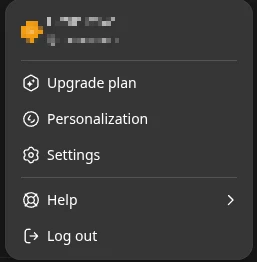
بمجرد أن تكون في الحساب الصحيح، اذهب إلى إعداداتك وابحث عن منطقة الاشتراك أو الخطة. ابحث عن شيء مثل "إدارة اشتراكي." يجب أن يتم نقلك إلى صفحة الفوترة حيث يمكنك إلغاء التجديد.
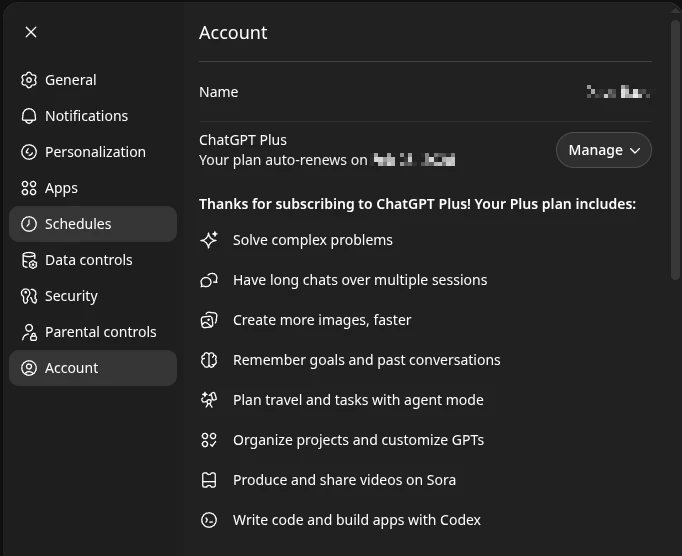
بعد الإلغاء، خذ لحظة لتأكيد أنك ترى رسالة حالة تشير إلى أن الخطة ستنتهي في تاريخ محدد. إذا لم ترَ أي تأكيد، لا تفترض أن الأمر نجح.
نصيحة عملية أخرى: بمجرد إلغاء الاشتراك، احفظ دليلًا. لقطة شاشة لصفحة تأكيد الإلغاء تكفي عادةً إذا احتجت إلى الاعتراض على رسوم التجديد.
كيفية إلغاء اشتراك ChatGPT على iPhone أو iPad (متجر التطبيقات من Apple)
إذا كنت قد اشتركت من خلال تطبيق iOS، فإن Apple تتحكم في الاشتراك. هذا يعني أن الإلغاء داخل ChatGPT لن ينجح، لأن الفوترة تُدار بواسطة Apple ID الخاص بك.
على iPhone أو iPad، افتح الإعدادات، اضغط على اسمك (Apple ID)، ثم اذهب إلى الاشتراكات. ابحث عن ChatGPT (أو اسم الاشتراك المرتبط به) واختر الإلغاء.
إذا لم تره هناك، فقد تكون مسجل الدخول إلى Apple ID مختلف عن الذي استخدمته للشراء. يحدث هذا كثيرًا في العائلات حيث يستخدم شخص ما جهازًا مشتركًا، أو عندما يكون لديك Apple ID واحد للمشتريات وآخر لـ iCloud.
أيضًا، تذكر أن حذف تطبيق ChatGPT لا يلغي الاشتراك. هذا صحيح بالنسبة لمعظم الاشتراكات في iOS، وليس فقط ChatGPT.
كيفية إلغاء ChatGPT Plus على Android (Google Play)
إذا كنت قد اشتركت من خلال تطبيق Android، ستقوم بإلغائه عبر Google Play.
افتح Google Play، اضغط على أيقونة ملف التعريف الخاص بك، ثم اذهب إلى المدفوعات والاشتراكات، ثم الاشتراكات. ابحث عن ChatGPT وألغِ الاشتراك.
إذا لم يكن هناك، تحقق مما إذا كان لديك حسابات Google متعددة على هاتفك. ترتبط الاشتراكات بحساب Google المستخدم في وقت الشراء، لذا قد تحتاج إلى تبديل الحسابات في متجر Play للعثور على الاشتراك النشط.
قائمة تحقق واحدة للتأكد من أنك انتهيت
إليك طريقة بسيطة لتأكيد أنك ألغيت الشيء الصحيح ولن تتفاجأ لاحقًا:
- تحقق من موقع اشتراكك (الويب، Apple، أو Google) بناءً على إيصالك أو كشف حسابك البنكي.
- قم بالإلغاء في نفس المكان، وليس في مكان آخر.
- ابحث عن رسالة تأكيد تتضمن تاريخ انتهاء أو "لن يتم التجديد."
- احفظ الدليل (لقطة شاشة أو تأكيد عبر البريد الإلكتروني).
- اضبط تذكيرًا ليوم واحد قبل تاريخ التجديد للتحقق من أنك لم تُحمل مجددًا.
ماذا يحدث بعد الإلغاء (وما لا يحدث)
بعد الإلغاء، تحتفظ عادةً بميزات Plus حتى تنتهي فترة الفوترة الخاصة بك. لذا إذا ألغيت اليوم ولكن تاريخ تجديدك بعد أسبوعين، ستظل لديك خطة Plus لتلك الأسبوعين.
ما لا يحدث تلقائيًا هو استرداد للوقت غير المستخدم. تقدم بعض الخدمات استردادات جزئية، لكن العديد من الاشتراكات هي "ادفع للشهر، استخدمه للشهر." إذا كنت بحاجة إلى استرداد لأنك تم تحصيل رسوم غير متوقعة أو نسيت إلغاء فترة تجريبية، فمن المفيد الاتصال بالدعم، لكن لا تفترض أن ذلك مضمون.
أيضًا، إلغاء Plus لا يحذف سجل الدردشة الخاص بك افتراضيًا. إذا كانت الخصوصية مصدر قلقك، فراجع إعدادات حسابك بشكل منفصل.
المشاكل الشائعة (وكيفية حلها دون إضاعة فترة بعد الظهر)
"لقد ألغيت، لكنه لا يزال يقول Plus"
غالبًا ما يكون هذا مجرد توقيت. يمكن أن تظل خطتك نشطة حتى نهاية دورة الفوترة. ابحث عن تاريخ التجديد أو تاريخ الانتهاء في حالة اشتراكك.
إذا كان التاريخ قد مر وما زال يظهر Plus، قم بتسجيل الخروج وتسجيل الدخول مرة أخرى، أو جرب متصفحًا مختلفًا. أحيانًا يتأخر العرض عن حالة الفوترة الفعلية.
"لا أستطيع العثور على زر الإلغاء"
عندما لا يستطيع الناس العثور على خيار الإلغاء، يكون ذلك عادةً لأنهم في الحساب الخطأ أو لأن الاشتراك يُدار من قبل Apple أو Google.
جرب هذا النهج السريع: ابحث في بريدك الإلكتروني عن "إيصال" و "ChatGPT" أو "OpenAI." غالبًا ما يكشف الإيصال عن مصدر الفوترة.
"استخدمت Apple/Google، لكن لا أراه في الاشتراكات"
عادةً ما يعني هذا أنك تنظر إلى Apple ID أو حساب Google الخطأ. قم بتبديل الحسابات وتحقق مرة أخرى.
إذا لم تتمكن من العثور عليه، ابحث عن البريد الإلكتروني الأصلي للشراء. تحتوي إيصالات Apple وGoogle على روابط أو تفاصيل يمكن أن تساعدك في تتبع الحساب الذي تم استخدامه.
"يتم تحميلي ولكني لا أملك الوصول"
هذا محبط، لكنه قابل للحل. يحدث عادةً عندما تشترك باستخدام طريقة تسجيل دخول واحدة (على سبيل المثال، "تسجيل الدخول باستخدام Apple") ولاحقًا تبدأ في استخدام طريقة أخرى (مثل تسجيل الدخول عبر Google) باستخدام نفس عنوان البريد الإلكتروني أو عنوان بريد إلكتروني مختلف.
حاول تسجيل الدخول باستخدام كل طريقة قد تكون استخدمتها: Google، Apple، Microsoft، بريد إلكتروني/كلمة مرور. بمجرد العثور على الحساب الذي يظهر Plus، ستعرف أين يرتبط الاشتراك.
إذا كنت لا تزال عالقًا، اجمع إيصالاتك واتصل بالدعم. وجود معرفات المعاملات يسرع الأمور.
إذا كنت تلغي بسبب التكلفة، فكر في تغيير كيفية استخدامك للذكاء الاصطناعي بدلاً من ذلك
العديد من الأشخاص يلغون لأنهم لا يستخدمونه بما يكفي لتبرير الرسوم الشهرية. هذا معقول تمامًا. لكنه لا يعني دائمًا أنك بحاجة إلى التوقف عن استخدام أدوات الذكاء الاصطناعي-أحيانًا تحتاج فقط إلى إعداد يتناسب مع روتينك الفعلي.
على سبيل المثال، إذا كنت تستخدم الذكاء الاصطناعي بشكل رئيسي للمساعدة في الكتابة السريعة، تلخيص رسائل البريد الإلكتروني الطويلة، أو العصف الذهني لخطط نهاية الأسبوع، فقد تفضل منصة تتيح لك التبديل بين النماذج والانتباه إلى اختلافات الجودة. بعض الناس يفضلون ChatGPT لنوع واحد من المهام ويفضلون Claude للنغمة والكتابة الأطول، أو Mistral للسرعة. آخرون يريدون توليد الصور أيضًا.
هنا تأتي منصة مثل Claila كبديل عملي. بدلاً من الالتزام بنموذج واحد، يمكنك استخدام خيارات متعددة معروفة في مكان واحد-ChatGPT، Claude، Mistral، وGrok، بالإضافة إلى توليد الصور بالذكاء الاصطناعي-بحيث يمكنك اختيار الأداة الأفضل للحظة. إنها تشبه إلى حد ما وجود أكثر من محرك بحث أو أكثر من تجربة خدمة بث: تتعلم بسرعة أيها يناسب احتياجاتك اليومية.
وإذا كنت تلغي لأنك كنت بحاجة إلى الذكاء الاصطناعي لفترة مؤقتة فقط (مثلاً، لتطبيقات الوظائف الشهر الماضي)، فإن استخدام منصة مرنة لاحقًا يمكن أن يسهل العودة دون الشعور بأنك مقيد بنهج واحد.
ملاحظة حول الاستردادات وحقوق المستهلك
إذا كنت تلغي لأنك تم تحصيل رسوم غير متوقعة، فقد تتمكن من طلب استرداد بناءً على كيفية اشتراكك. لدى Apple وGoogle تدفقات طلبات الاسترداد الخاصة بهما. عادةً ما تمر اشتراكات الويب عبر قنوات دعم الخدمة.
إذا كنت في الاتحاد الأوروبي، قد يكون لديك حماية إضافية للمستهلك عند الشراء عبر الإنترنت في حالات معينة. تقدم المفوضية الأوروبية نظرة شاملة على حقوق المستهلك للشراء عبر الإنترنت وعن بعد، بما في ذلك حقوق الانسحاب والاستثناءات، والتي يمكن أن تكون سياقًا مفيدًا عندما تحاول فهم ما يحق لك وما لا يحق لك: https://commission.europa.eu/live-work-travel-eu/consumer-rights-and-complaints/consumer-rights_en
ومع ذلك، يمكن أن تكون الاستردادات للاشتراكات محددة بالحالة. الحركة الأكثر موثوقية هي الإلغاء أولاً (لإيقاف الرسوم المستقبلية)، ثم متابعة أي طلب استرداد مع تفاصيل الإيصال في متناول اليد.
كيف تتجنب الاشتراكات غير المقصودة لاحقًا
الإلغاء شيء؛ البقاء ملغيًا شيء آخر. من السهل أن تنسى أن لديك ترقيات بنقرة واحدة داخل التطبيقات، أو أن تضغط على زر يبدأ اشتراكًا مرة أخرى.
بعض العادات تساعد:
حافظ على تنظيم مجلد إيصالاتك (حتى مجرد تسمية "الاشتراكات" في Gmail). إذا كنت تتساءل "هل ما زلت أدفع لذلك؟"، ستجد الإجابة بسرعة.
إذا كنت تشارك الأجهزة مع أفراد العائلة، فكر في استخدام Apple IDs أو حسابات Google منفصلة للمشتريات. الأجهزة المشتركة هي واحدة من أكبر مصادر الارتباك "لم أقصد الاشتراك".
وإذا كنت تستخدم الذكاء الاصطناعي للعمل، فكر في ما إذا كنت تريد ربط اشتراكك ببريد إلكتروني شخصي أو بريد إلكتروني للعمل. تغيير الوظائف أو فقدان الوصول إلى بريد العمل يمكن أن يجعل إدارة الاشتراكات أكثر صعوبة لاحقًا.
متى يكون الإلغاء هو الخيار الصحيح (ومتى لا يكون)
إذا لم تكن تستخدم ميزات Plus بانتظام، فإن الإلغاء هو الخيار الأذكى عادةً. يمكنك دائمًا إعادة الاشتراك لاحقًا عندما تحتاجه بالفعل، مثل خلال مشروع مزدحم، موسم الامتحانات، أو البحث عن وظيفة.
إذا كنت تستخدمه يوميًا ويوفر لك وقتًا حقيقيًا-كتابة الرسائل الإلكترونية بشكل أسرع، تخطيط الرحلات، تلخيص ملاحظات الاجتماعات، أو المساعدة في التعلم-فقد تكون الخطوة الأفضل هي الاحتفاظ به ولكن الحصول على قيمة أكبر منه. الناس غالبًا ما يقللون من استخدام الذكاء الاصطناعي لأنهم يسألونه نوع واحد فقط من الأسئلة. اللحظة التي تبدأ فيها استخدامه كمساعد عبر يومك، يمكن أن يشعر بأنه "يستحق ذلك" أكثر.
ومع ذلك، لا يجب أن تدفع مقابل شيء من عادة. الاشتراكات من المفترض أن تكسب مكانها في ميزانيتك.
إلغاء اشتراكك في ChatGPT لا يجب أن يكون مرهقًا. بمجرد تحديد مكان اشتراكك والإلغاء في المكان الصحيح، تكون قد انتهيت أساسًا. بعد ذلك، يمكنك أن تقرر ما الذي تريده بالفعل من الذكاء الاصطناعي-سواء كان ذلك أداة واحدة تستخدمها باستمرار، أو إعداد أكثر مرونة مثل Claila الذي يتيح لك اختيار النموذج الأفضل للمهمة دون التفكير الزائد فيه.