
Küçük bir işletmeniz varsa muhtemelen randevuları hâlâ geleneksel yöntemlerle alıyorsunuz: telefon görüşmeleri, mesajlar, bir ajanda ya da paylaşılan bir elektronik tablo. İki kişi aynı saati isteyene, bir müşteri randevu saatini unutana ya da akşamınızı "Perşembe günü boş yeriniz var mı?" sorularını yanıtlayarak geçirene kadar bu yöntemler iş görür.
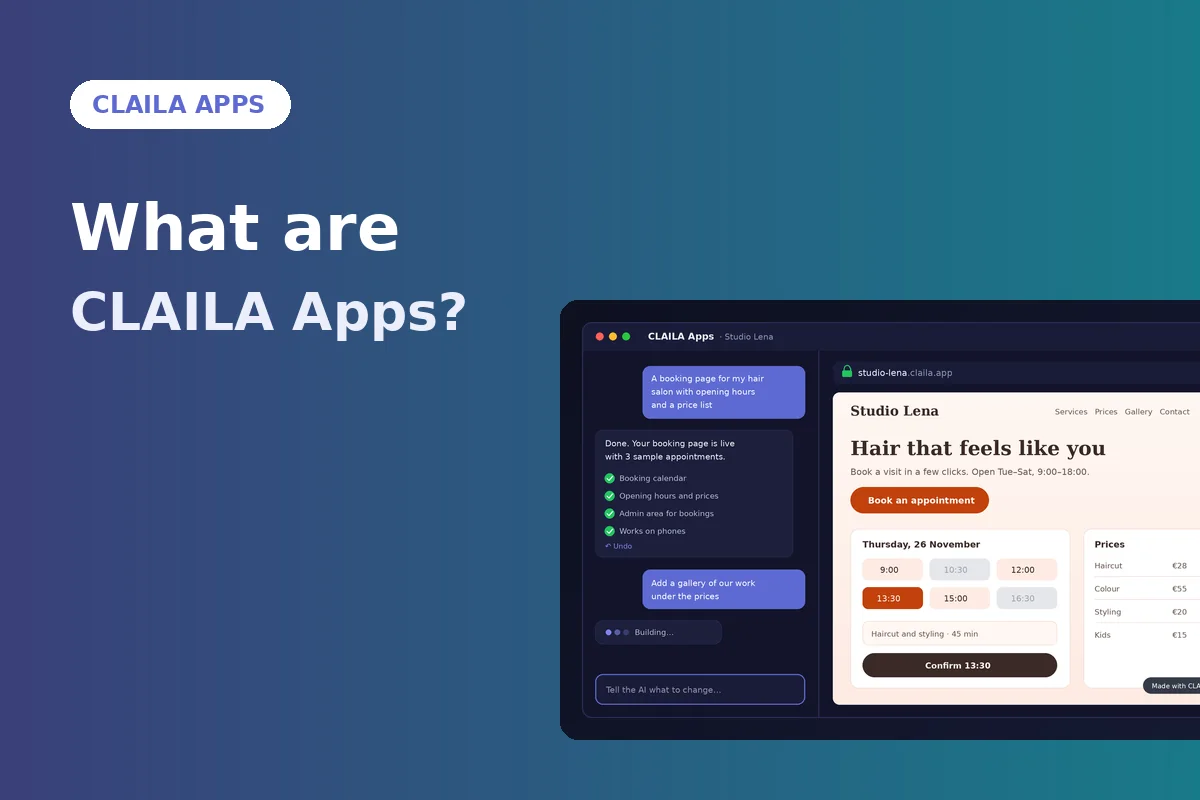
Online randevu sayfası bu sorunların çoğunu çözer. Genellikle önünüzde iki seçenek vardır: aylık ücret alan ve kendi markasını gösteren bir randevu hizmeti ya da bir yazılımcının hazırladığı özel bir sistem. Bu yazıda üçüncü bir yolu anlatıyoruz: CLAILA Apps ile kendi randevu sisteminizi oluşturmak. Neye ihtiyacınız olduğunu tarif edersiniz; yapay zekâ geliştiricisi de sistemi uygulamanıza ait bir sunucuda kurar.
Küçük bir işletmenin randevu sisteminde neler olmalı?
İlk mesajınızı yazmadan önce ne isteyeceğinizi netleştirmeniz faydalı olur. Küçük ölçekli randevu sistemlerinin çoğu aynı bileşenlerden oluşur:
- Hizmetler: hangi hizmetler için randevu alınabileceği, ne kadar sürdükleri ve isterseniz müşteriye gösterilecek fiyatları.
- Müsaitlik: çalışma saatleriniz, molalarınız, kapalı olduğunuz günler.
- Randevu formu: ad, telefon veya e-posta, seçilen hizmet, tarih ve saat, isteğe bağlı bir not.
- Kurallar: aynı saate iki randevu alınmaması, en fazla ne kadar ileri bir tarihe randevu verileceği, en az ne kadar önceden randevu alınması gerektiği.
- Yönetim paneli: randevuları görebileceğiniz, onaylayabileceğiniz, başka bir zamana taşıyabileceğiniz veya iptal edebileceğiniz bir liste.
Bunları işletmenize göre not edin. Kâğıda yazacağınız beş satır, daha sonra sizi birkaç tur değişiklik yapmaktan kurtarır.
1. Adım: Uygulamayı oluşturun
CLAILA Apps sayfasına gidin ve uygulamanıza örneğin "anna-hair" adını verin. Saniyeler içinde https://anna-hair.claila.app adresinde HTTPS ile yayına girer. Henüz içinde bir şey yoktur, ancak adres çalışır ve bağlantıyı şimdiden telefonunuza gönderebilirsiniz.
2. Adım: Randevu sistemini tarif edin
Randevu sistemi veri sakladığı ve bir yönetim paneline ihtiyaç duyduğu için bu aşamada Advanced modunu seçin. Bu mod; kullanıcı girişi, veritabanı ve daha kapsamlı değişiklikler gerektiren uygulamalar içindir. İyi bir ilk mesaj şöyle olabilir:
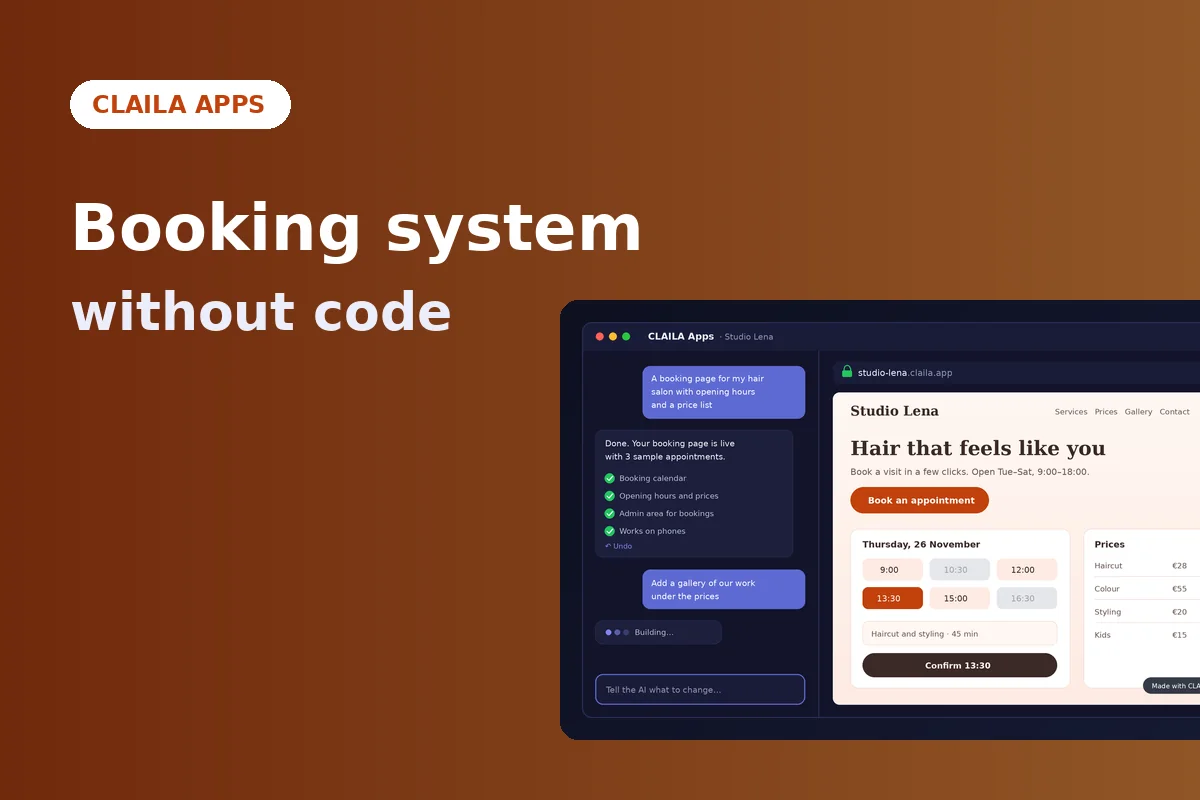
Küçük bir kuaför salonu için randevu sistemi. Hizmetler: kadın saç kesimi 60 dk, erkek saç kesimi 30 dk, saç boyama 120 dk. Salıdan cumartesiye 09.00–18.00 arası açık, öğle molası 12.00–12.30. Müşteriler bir hizmet seçsin, ardından yalnızca boş saatleri görsün ve ad, telefon ve isteğe bağlı bir notla randevu alsın. Aynı saate iki randevu alınmasın. Randevular en az 2 saat, en fazla 30 gün önceden alınabilsin. Randevuları güne göre görebildiğim, iptal edebildiğim veya başka bir zamana taşıyabildiğim bir yönetim paneli olsun. Sade, samimi bir tasarım; çoğunlukla telefonlarda kullanılacak.
Yapay zekâ randevu sayfasını, veritabanını ve yönetim panelini oluşturur. Ayrıca birkaç örnek randevu ekler; böylece boş bir ekran yerine, kullanıma girmiş gibi görünen bir takvimle karşılaşırsınız.
3. Adım: Yönetim panelinizi bulun
Yönetim sayfasına rastgele bir adres ve rastgele bir kullanıcı adı atanır. Böylece kimse /admin adresini tahmin ederek paneli bulamaz. Adresi ve giriş bilgilerini uygulamanızdaki Giriş bilgileri ve parolalar bölümünde bulabilirsiniz. Bu bilgiler uygulamanızın sunucusunda tutulur.
Yönetim panelini açın, örnek randevulara bakın ve işlemleri deneyin: birini iptal edin, birini başka bir zamana taşıyın. Eksik bir şey varsa eklenmesini isteyin: "Yönetim paneline randevuyu tamamlandı olarak işaretleyebileceğim bir düğme ekle" veya "Önce yarının randevularını göster."
4. Adım: Bir müşteri gibi test edin
En önemli adım budur; ne var ki sık sık atlanır. Randevu sayfasını telefonunuzda açın (veya telefon önizlemesini dikey ve yatay konumda kullanın) ve sistemi zorlamayı deneyin:
- Bir saate randevu alın. Bu saat, sonraki kişi için seçeneklerden kalkıyor mu?
- Öğle molasında veya pazartesi günü randevu almaya çalışın.
- Saat 17.00'ye 120 dakikalık bir hizmet için randevu alın. Saat 18.00'de kapatmanıza rağmen sistem buna izin veriyor mu?
- Ad alanını boş bırakmayı veya telefon numarasına harf girmeyi deneyin.
- Akşam saatlerinde, ertesi sabah 09.00 için randevu alın.
Ne ters giderse açıkça anlatın: "Saat 17.00'ye saç boyama randevusu almama izin veriyor ama biz 18.00'de kapatıyoruz. Hizmetin kapanıştan sonra biteceği başlangıç saatlerini sunma." Ardından yeniden test edin.
Bir değişiklik işleri kötüleştirirse Geri al düğmesine basın. Yapay zekânın her adımı geri alınabilir. Böylece çalışan son sürüme dönüp isteğinizi farklı şekilde ifade edebilirsiniz.
5. Adım: Son düzenlemeleri yapın ve işletmenize uyarlayın
Bağlantıyı müşterilerinizle paylaşmadan önce:
- Örnek randevuları kaldırın: yapay zekâdan bunları silmesini istemeniz yeterli.
- Bilgilerinizi ekleyin: adres, harita bağlantısı, telefon numaranız, salonun bir fotoğrafı ve bir iki cümlelik iptal kuralları.
- Metinleri kontrol edin: yapay zekâ uygun başlangıç metinleri yazar, ancak müşterileriniz metinlerde sizin üslubunuzu hissetmeli.
- Kişisel verileri göz önünde bulundurun. Randevu kaydı, ad ve telefon numarası gibi bilgileri saklar. Yalnızca ihtiyacınız olan bilgileri isteyin ve verileri nasıl kullandığınıza dair kısa bir açıklama ekleyin. Bulunduğunuz yerdeki kuralların ne gerektirdiğinden emin değilseniz konuyu bilen birine danışın; yapay zekâ metni yazabilir ama sorumluluğunu üstlenemez.
Ücretsiz veya ücretli: Randevu sistemi için ne değişir?
Tüm bunları, Basic modunda 3 mesaj hakkı içeren ücretsiz bir hesapla denemeye başlayabilirsiniz. Veritabanı ve yönetim paneli olan eksiksiz bir randevu sistemi için ise ücretli planlarla sunulan Advanced modunu kullanmanız gerekir.
Dikkate almanız gereken bir nokta daha var. Ücretsiz uygulamalar, ziyaretçi veya mesaj gelmediğinde bir saat sonra uyku moduna geçer. Gerçek bir ziyaretçi geldiğinde uygulama saniyeler içinde uyanır; yani müşteriniz sayfaya ulaşır, yalnızca ilk açılışta kısa bir süre bekler. Her gün kullandığınız bir randevu sayfası için sürekli açık bir sunucu daha uygundur; ücretli planlara bu sunucular dahildir (Pro 1, Ultra 3, Max 10). Ücretsiz uygulamalarda ayrıca küçük bir "Made with CLAILA" rozeti gösterilir.
Ücretli planda kendi alan adınızı da bağlayabilirsiniz; örneğin booking.annahair.com. Alan adınız satın aldığınız yerde kalır, CLAILA'nın gösterdiği kayıtları eklersiniz ve alan adı uygulamaya yönlendirildikten sonra yaklaşık 30 saniye içinde HTTPS hazır olur.
Sonrasında neler isteyebilirsiniz?
Temel işlevler çalışmaya başladıktan sonra küçük eklemeler büyük fark yaratabilir:
- Telefonda kolayca okunabilen bir bugünün randevuları listesi.
- Farklı günler için farklı çalışma saatleri veya yönetim panelinden girebileceğiniz tatil günleri.
- Her birinin kendi müsait saatleri olan birden fazla çalışan.
- Basit bir istatistik sayfası: haftalık randevu sayısı, en çok tercih edilen hizmet.
Bunları tek tek ekleyin ve her adımdan sonra test edin. Ayrı takvimleri olan birden fazla çalışan eklemek gibi daha büyük değişikliklerde Advanced veya Super advanced moduna geçmek iyi bir seçimdir.
Sınırları açıkça konuşalım
Bu şekilde oluşturulan randevu sistemi, size ait bir yazılımdır. Bu hem güçlü yanı hem de beraberinde getirdiği sorumluluktur. Ne yapacağına siz karar verirsiniz, uygulamanıza ait sunucuda çalışır ve yapay zekâ geliştiricisinin diğer müşterilerin uygulamalarına erişimi yoktur. Ancak sistemi işletmeniz için sizden başka kimse test etmemiştir. Bağlantıyı kartvizitlerinize bastırmadan önce yarım saatinizi ayırıp bir müşteri gibi test edin.
Randevularınızın nasıl işlemesi gerektiğine dair net bir fikriniz varsa bugün kendi adresinizde çalışan bir sürüme sahip olabilirsiniz.